

Использовать дополнительные сервисы для проверки трафика или нет — выбор каждого. Однако стоит хотя бы знать, какие преимущества дают ресурсы для синхронизации, в частности Google Tag Manager. Им активно пользуются владельцы сайтов, арбитражники, маркетологи, SEO-специалисты и т.д.
Что такое Google Tag Manager?

Простыми словами, Google Tag Manager (сокращенно — GTM) является вспомогательным ресурсом или сервисом-посредником, который позволяет добавлять на сайт или приложение различные сервисы аналитики и эффективно управлять ими. Итак, это система управления тегами, которая совершенствует статистику и делает её более полноценной и всеобъемлющей. Это помогает выявлять и устранять недостатки и слабые места в продвижении бизнес-проектов.
С привлечением этого сервиса Google владелец бизнеса или маркетолог может сэкономить на услугах программистов. Ведь с помощью GTM можно самостоятельно управлять скриптами аналитики.
Преимущества GTM для арбитража трафика
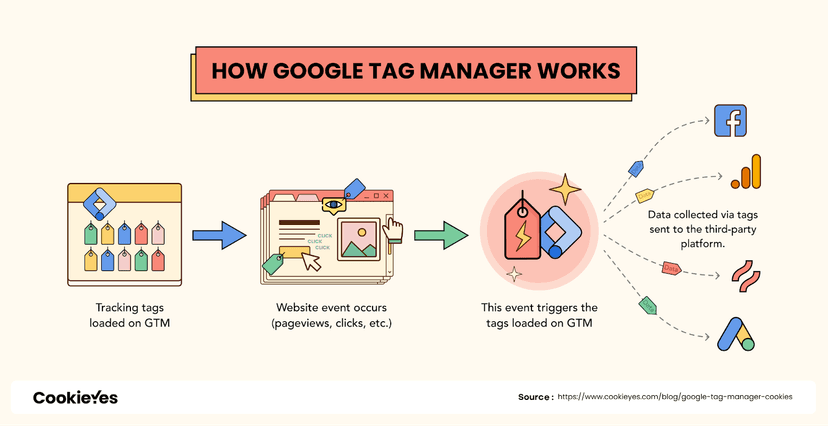
Какие возможности для работы арбитражника даёт тег-менеджер:
- легкая установка тегов и изменение алгоритмов меток без необходимости менять код вручную;
- быстрая настройка и интеграция контейнера с кодом;
- управление несколькими аккаунтами одновременно;
- сбор данных охватывает как сайты, так и мобильные приложения;
- удобство размещения всех скриптов в одном контейнере;
- предоставляется большое количество готовых шаблонов для тегов и переменных.
Старт работы с Google Tag Manager
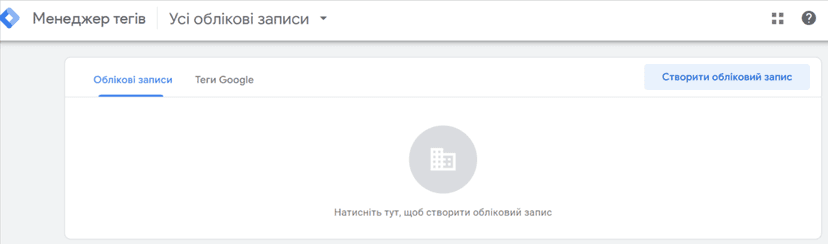
Зайдите на главную страницу менеджера тегов и нажмите «Создать аккаунт». Напоминаем, что для быстрого запуска и дальнейшего использования менеджера вам необходимо пройти авторизацию в Google.
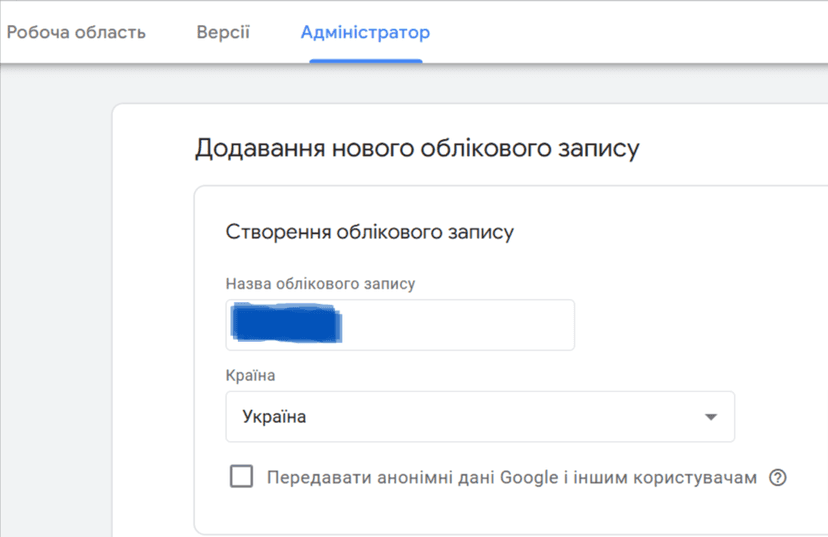
Название аккаунта — это название компании. Выберите страну, на которую ориентирован ваш сайт. По желанию можете поставить галочку напротив «Передавать анонимные данные Google и другим пользователям». Эта опция даст вам доступ к сравнительному анализу вашего сайта с сайтами конкурентов.
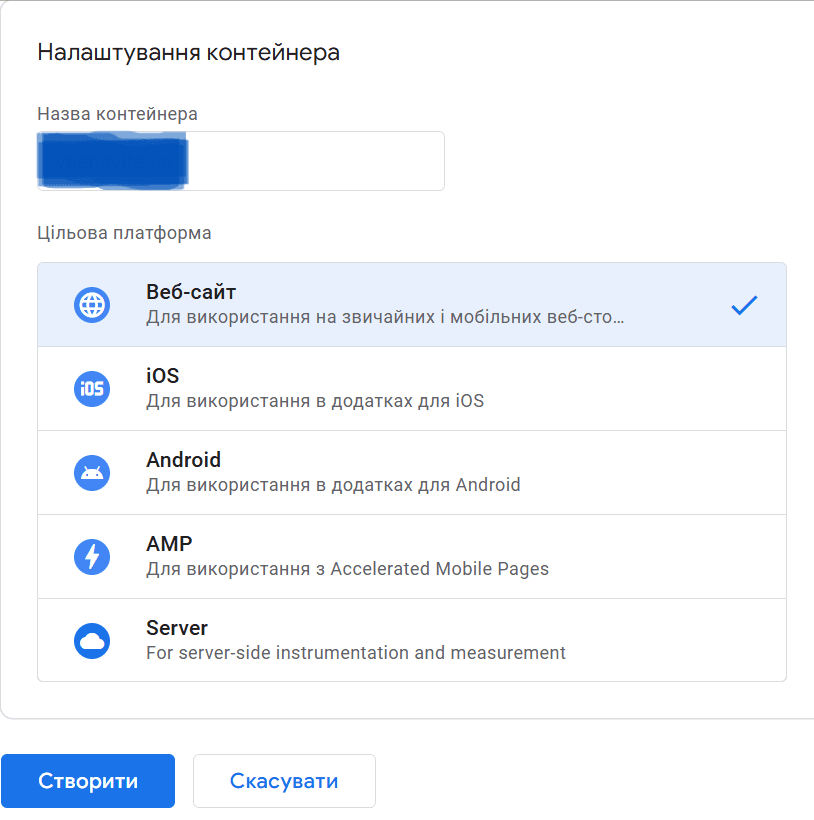
В поле «Название контейнера» укажите URL-адрес домена верхнего уровня. Вот пример, как это должно выглядеть: www.onlineshop.com.
Далее выберите целевую платформу и кликните «Создать». Если вам нужно работать с сайтом или веб-приложением, выбирайте первый вариант со скриншота ниже. Для сайтов, которые поддерживают технологию AMP, то есть Accelerated Mobile Pages, есть отдельная строка.
iOS или Android необходимо выбирать тогда, когда вы работаете с приложениями для устройств Apple или Android. Если сайт использует GTM со стороны сервера, целесообразно выбрать вариант «Server».
После ознакомления с правилами использования менеджера и согласия с ними, будет сгенерировано 2 кода, из которых:
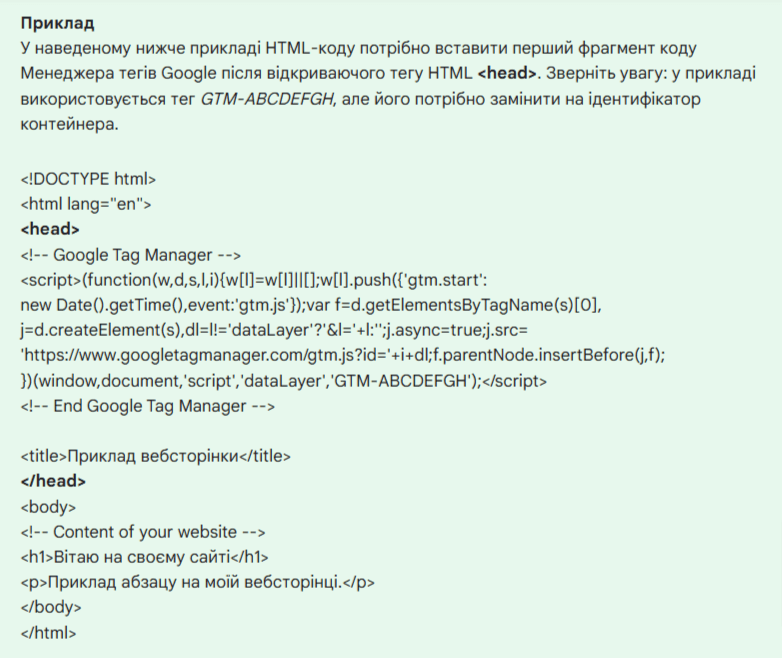
- первый добавляется в часть тега <head> сайта как можно выше;
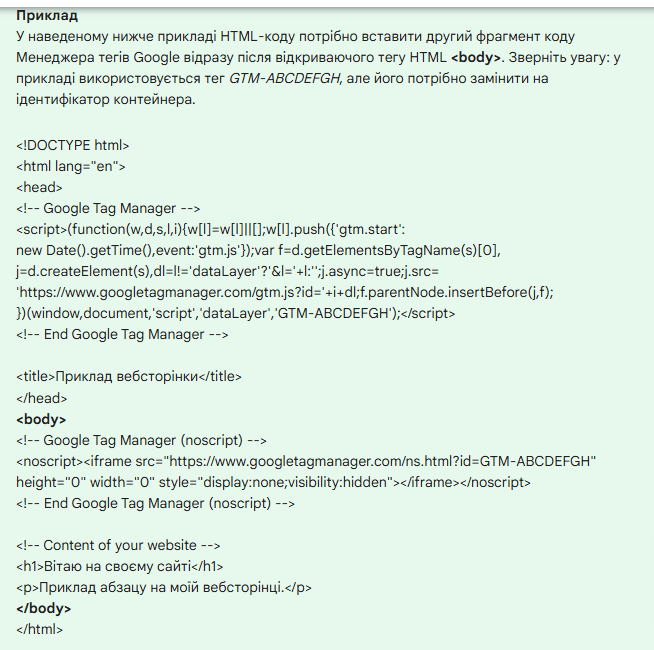
- второй нужно вставить сразу после начального тега <body>.
Проведите установку для каждой страницы сайта.
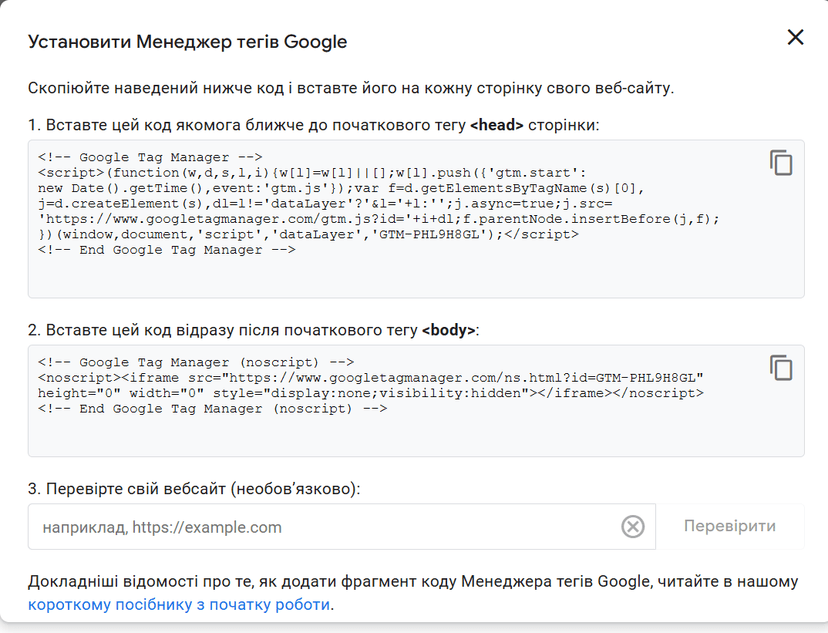
Для этого вам нужно иметь доступ к коду сайта. Указанные коды вашего идентификатора GTM (расположенный вверху справа, пример полного названия — GTM-PHL9H8GL) нужно скопировать и добавить в рекомендованные места кода сайта.
Пример добавления кода для <head> части:
Пример добавления кода для <body> части:
Третьим пунктом во вкладке с кодами предлагается возможность проверить свой сайт, но это нужно делать уже после того, как вы установите коды. Тогда можно скопировать адрес сайта в предложенное поле и убедиться, установлен ли у вас на сайте тег-менеджер.
Если бизнес использует несколько сайтов или приложений, то для каждого сайта или приложения нужно создавать отдельный контейнер. Это делается через один аккаунт.
Также важно учесть: если сайт сгенерирован с помощью конструктора (типа Wix, Wordpress и подобных) или ресурсов CMS, то вносить дополнительные изменения в код на каждой отдельной странице не нужно. Вместо этого вам следует установить и настроить тег Google. Для этого воспользуйтесь подробными инструкциями на странице поддержки GTM.
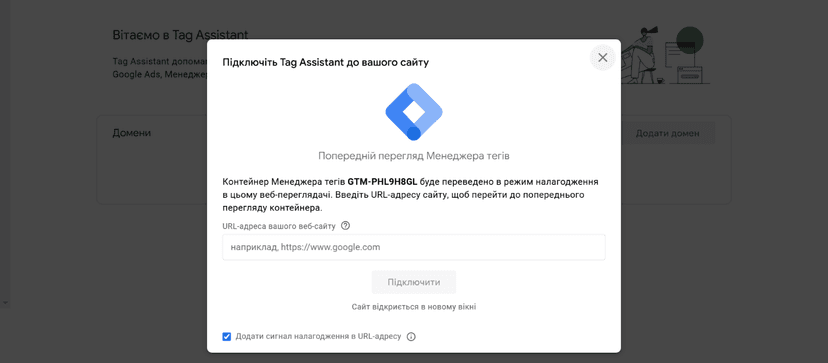
Что дальше? После успешной установки кодов активируются все настроенные на вашем сайте теги. Убедиться, что GTM без проблем подключился к сайту, можно также с помощью кнопки «Предварительный просмотр», расположенной в правом верхнем углу. В поле предварительного просмотра контейнера скопируйте URL-адрес сайта и нажмите «Подключить».
Создание и публикация тега в GTM
Одним из типов тегов является Google Analytics. Этот инструмент позволяет отслеживать и анализировать трафик, который поступает на сайт, и поведение посетителей сайта.
Во вкладке сервисов Google выберите Google Analytics. Вот так выглядит официальная страница сервиса.
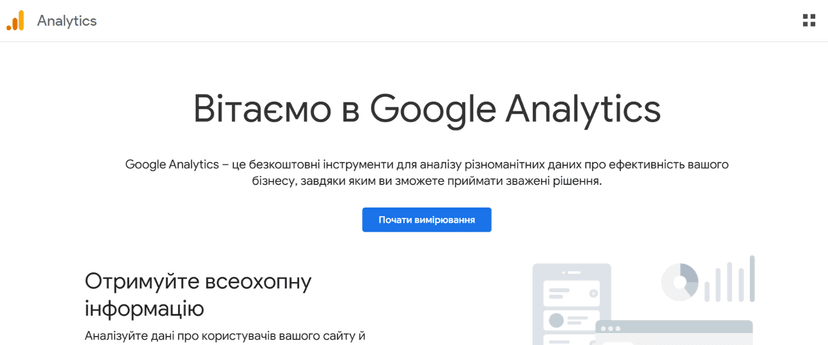
Нажмите «Начать измерение». Последовательность регистрации похожа на ту, что вы проходили в GTM. Название аккаунта — это название вашего агентства или проекта.
На следующей странице в поле «Название ресурса» вставляем скопированный адрес вашего сайта. По умолчанию часовой пояс будет США, где бы вы ни находились. А валюту можно менять.
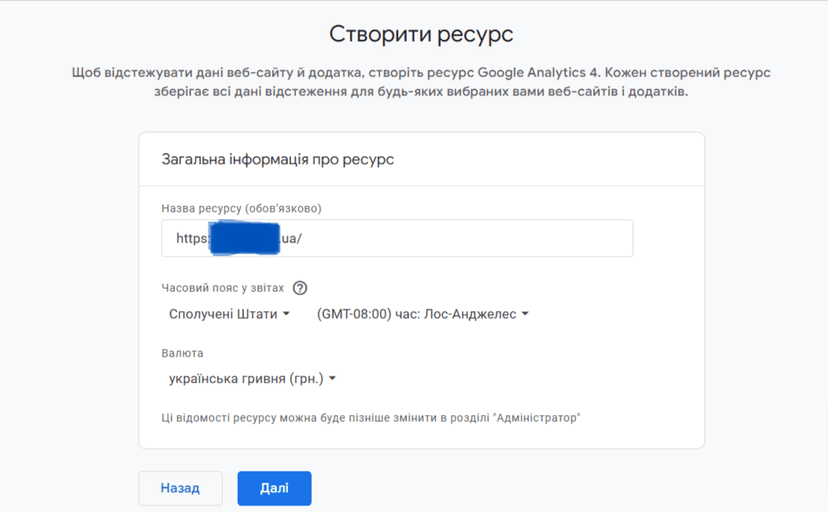
Далее нужно выбрать категорию деятельности и размер компании — небольшая, средняя, большая или очень большая. Следующий шаг — выбор бизнес-целей: лиды, продажи, трафик и т.д.
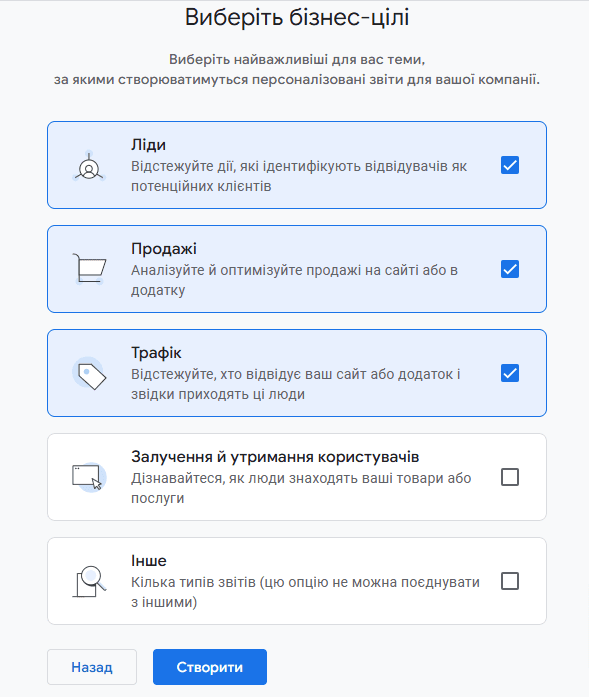
Далее принимаем условия обработки данных, ставя галочку. На этом этапе вы завершаете создание аккаунта в Google Analytics.
Для дальнейшей работы, если вы работаете с сайтом, нужно выбрать платформу «Веб» и настроить поток данных. В соответствующее поле вставляем скопированный адрес сайта, оставляя только уникальный домен. Прописываем название компании и кликаем «Создать и продолжить».
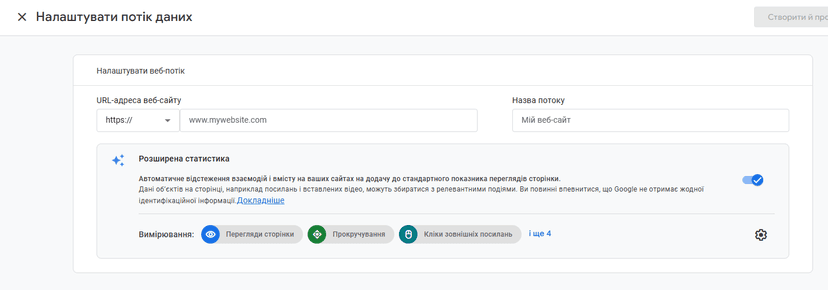
Далее аналитику можно непосредственно подключить к сайту. Это касается случаев, когда арбитражник не планирует плодотворно работать с рекламой в гугле, например, устанавливать дополнительные виджеты или метрики.
Для более профессиональной работы с РК лучше подключить аналитику к менеджеру тегов, который в свою очередь будет подключен к вашему сайту. Добавление разных метрик через GTM гораздо удобнее.
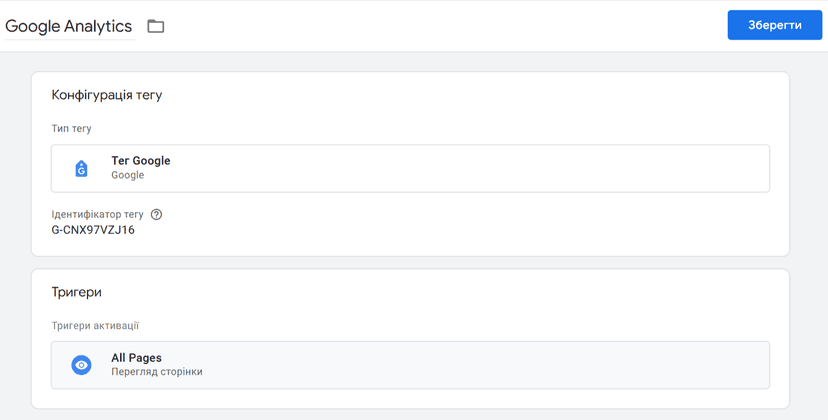
Рассмотрим, как подключить аналитику к тег-менеджеру. В меню GTM слева выбираем «Теги» и нажимаем «Создать». Даём название тегу. После этого заходим в конфигурацию тега и кликаем «Тег Google».
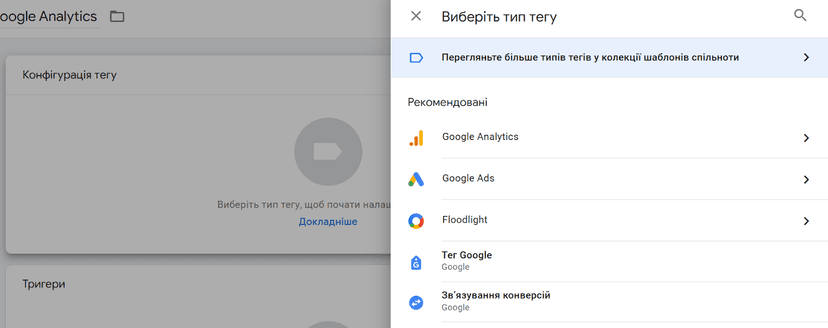
Вам нужно добавить идентификатор тега. Для этого надо ��ерейти в аналитику и внизу найти и кликнуть на «Настроить параметры тега».
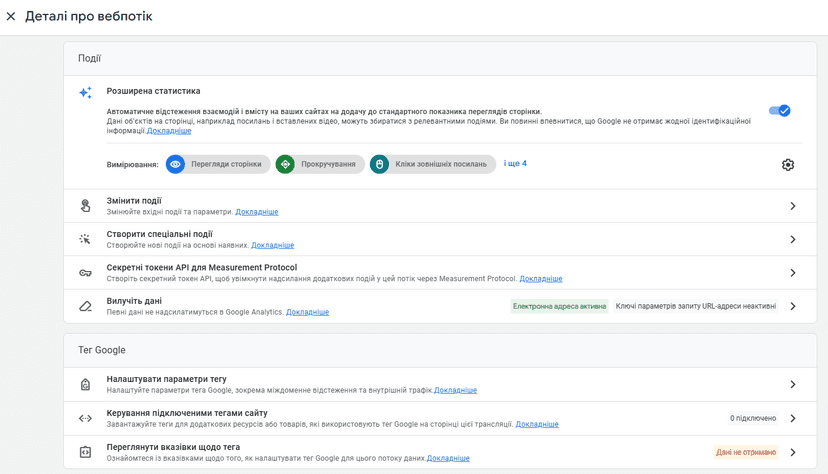
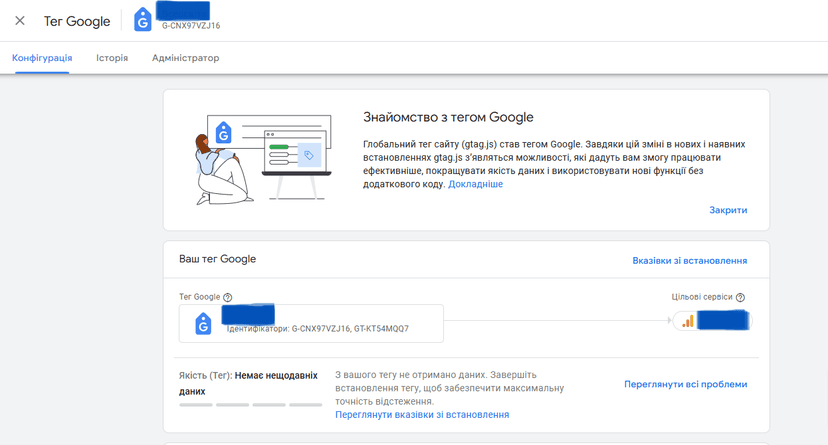
После нажатия вы получите готовый идентификатор, который находится вверху под названием компании. В нашем примере — это G-CNX97VZJ16. Именно его нужно скопировать.
Вставляем полученный идентификатор в поле тег-менеджера.
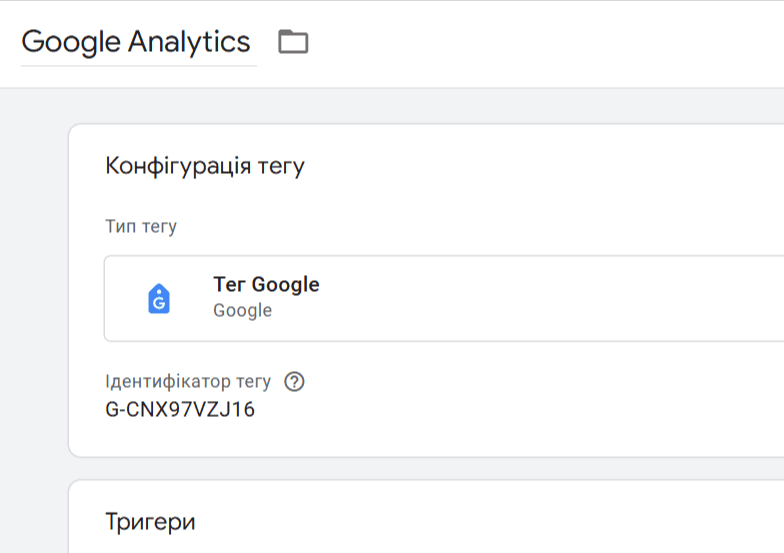
Таким образом вы синхронизируете два сервиса — GTM и Google Analytics.
Далее нужно настроить триггер, который будет запускать сигнал для срабатывания тега. Это позволит мониторить весь трафик сайта. После нажатия «Триггеры» выбираем категорию «All Pages» и сохраняем.
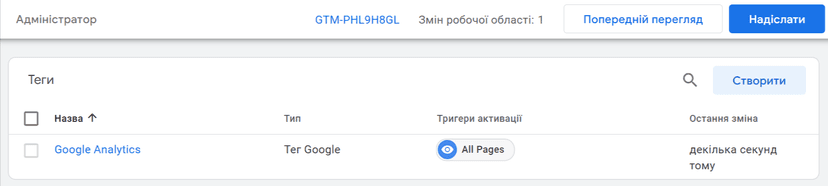
Затем кликаем «Отправить» и «Опубликовать». Таким образом аналитика будет работать на сайте.
Чтобы проверить, работает ли аналитика, нужно перейти на сайт и посмотреть, будет ли отображаться онлайн-сеанс, то есть есть ли кто-то на сайте. В Google Analytics следует перейти на главную страницу, где будут находиться полноценные данные о пользователях — город, источник перехода, органика или реклама и т.д. Отчётов, по которым можно кастомизировать аналитические данные, очень много.
Частые вопросы про Google Tag Manager
Что такое тег?
Это классификационный символ-метка, который прикрепляется к публикациям с целью их фильтрации и сбора данных. Может ставиться вручную или автоматически.
Какие существуют виды тегов?
Кроме Google Analytics, запуск которого мы рассмотрели выше, можно подключать такие теги:
- Hotjar Tracking — можно отслеживать клики и прокрутку страниц через визуальное изображение, то есть тег детально анализирует поведение посетителей сайта;
- Remarketing Tags — анализирует принципы возврата пользователей, которые уже ранее были на сайте, то есть ремаркетинг;
- AdWords Conversion Tracking — анализирует эффективность рекламных кампаний через отслеживание конверсий;
- Facebook Pixel — собирает статистику о действенности рекламы в Facebook, что позволяет эффективно управлять аудиториями.

Какова главная выгода от привлечения GTM?
Удобная интеграция множества сервисов аналитики. Сервис позволяет тестировать новые скрипты в режиме предварительного просмотра.
Какие недостатки использования GTM?
Менеджер тегов всё же поддерживает не все сервисы метрики. Также для успешной работы с GTM в диспетчере тегов арбитражнику придётся разобраться в основах CSS, Javascript, HTML. Некоторые переменные и сторонние скрипты в GTM могут замедлять работу сайта.
Вывод
Менеджер тегов от Google значительно упрощает интеграцию сайта или приложения с различными системами аналитики. Он работает без лишней нагрузки на код сайта. Но самая существенная выгода — это экономия средств и времени на исследовании рекламных кампаний.
Полученные данные пригодятся для корректировки планов по оптимизации и масштабированию РК, чтобы залив трафика приносил хороший ROI.
Что говорят арбитражники.